
はじめに
Windows 11へのアップグレード後、一部のユーザーがNAS(ネットワーク接続ストレージ)上の共有フォルダにアクセスできなくなる事象が報告されています。特に「SMBプロトコル」や「ゲストアクセス」に関連する設定変更が原因となるケースが多く、Windows 11 ProとHomeでは対応方法が異なります。
本記事では、Pro版とHome版それぞれにおける具体的な対処法を、技術的根拠とともに解説します。
Windows 11 Pro版:グループポリシーによる対処法
手順概要
- グループポリシーエディターを起動
Win + R→gpedit.mscと入力して実行
- 以下のポリシーを編集
- パス:
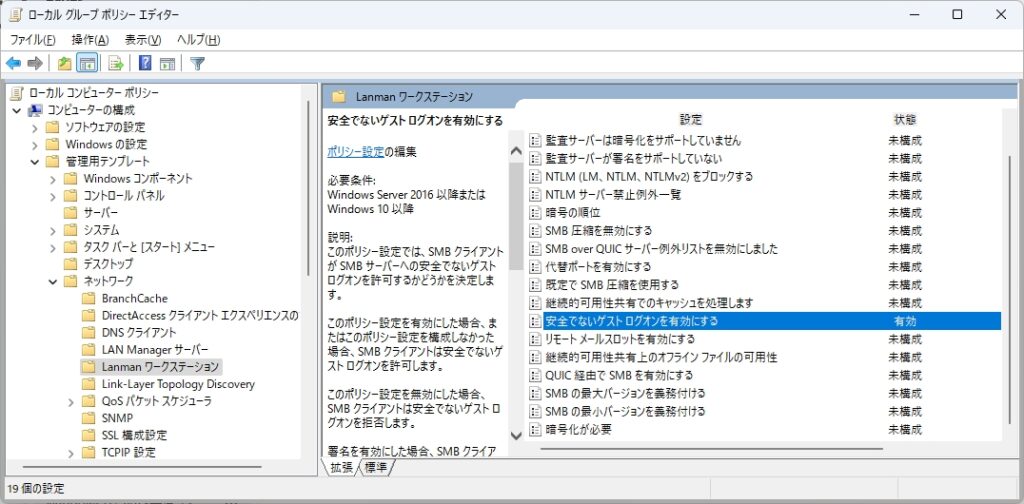
コンピューターの構成 > 管理用テンプレート > ネットワーク > Lanman ワークステーション
- パス:
- 「安全でないゲストログオンを有効にする」 を「有効」に設定
- これにより、ゲストアクセスが許可され、NAS共有フォルダへの接続が可能になります。
- 再起動またはグループポリシーの更新
- 再起動せずにグループポリシーの変更のみの場合はコマンドプロンプトで
gpupdate /forceを実行
補足
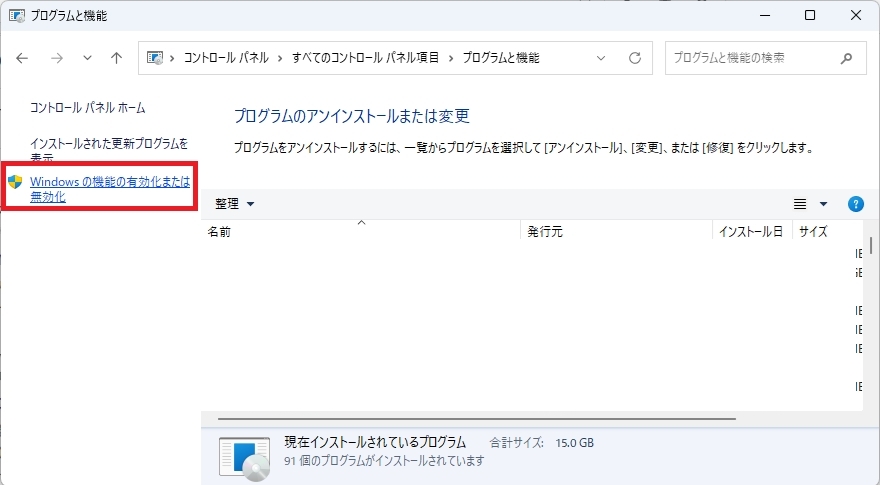
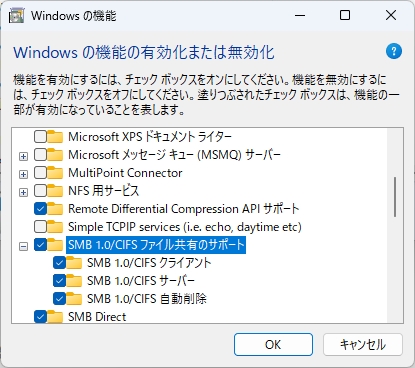
- SMB1.0が必要な場合は、Windowsの「機能の有効化と無効化」から「SMB 1.0/CIFS ファイル共有のサポート」にチェックを入れてください。
- ただし、SMB1.0はセキュリティ上のリスクがあるため、可能であればNAS側のSMB2.0以上への対応を推奨します。
Windows 11 Home版:レジストリ編集による対処法
手順概要
- レジストリエディターを起動
Win + R→regeditと入力して実行
- 以下のキーを作成/編集
- パス:
HKEY_LOCAL_MACHINE\SYSTEM\CurrentControlSet\Services\LanmanWorkstation\Parameters
- パス:
- DWORD値を追加
- 名前:
AllowInsecureGuestAuth - 値:
1(16進数でも10進数でも可)
- 名前:
- 再起動
補足
- この設定により、ゲスト認証を必要とするNASへのアクセスが可能になります。
- レジストリ編集は慎重に行ってください。事前にバックアップを推奨します。
それでもだめなら
ノートンをOFFにしてみる。繋がれば、ノートンの除外設定
ネットワークを確認してプライベートにしてみる