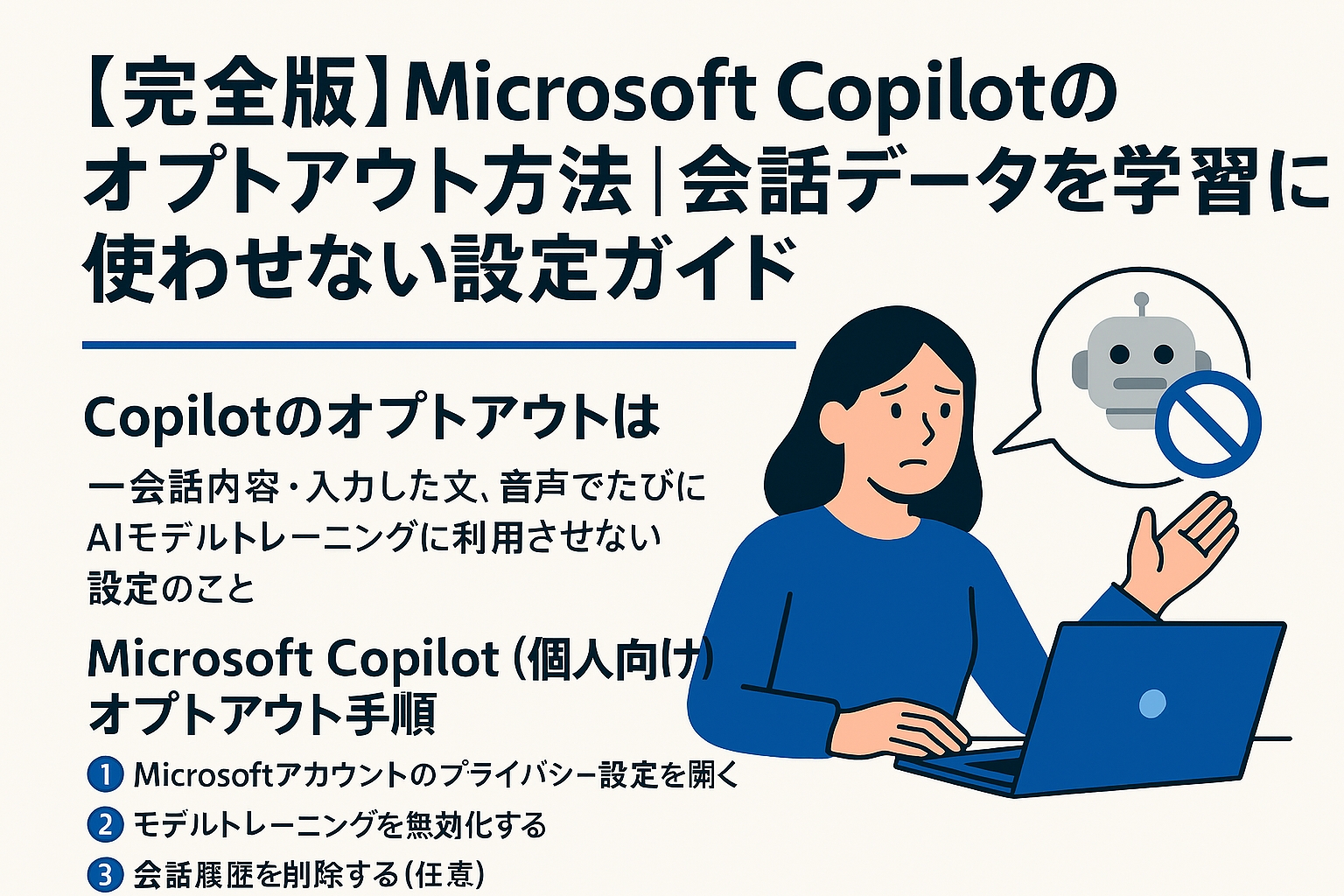
AIアシスタント「Microsoft Copilot」は便利ですが、
「会話内容がAIの学習に使われるのでは?」と不安に感じる人も多いでしょう。
実際、Microsoftアカウントではデフォルトで会話データがAIトレーニングに利用される設定になっていると報告されています。
この記事では、
Copilotのモデルトレーニング(学習利用)をオフにする方法=オプトアウト方法
を初心者にも分かりやすく解説します。
🔍 Copilotのオプトアウトとは?
Copilotの「オプトアウト」とは、
- Copilotとの会話内容
- 入力したテキスト
- 音声でのやり取り
などが AIモデルの改善(学習)に使われないようにする設定 のことです。
Copilot自体は使い続けられるので、
「便利さはそのまま、データだけ守りたい」という人に最適です。
✔ Microsoft Copilot(個人向け)オプトアウト手順
以下は、検索結果で紹介されている方法をもとに構成しています。
① Microsoftアカウントのプライバシー設定を開く
- ブラウザで Microsoft アカウントのプライバシー設定ページへアクセス
- 「Copilot のデータ使用」または「AI トレーニング」関連の項目を探す
② モデルトレーニングを無効化する
設定画面に以下のような項目があります:
- 「Copilot の会話データを AI モデルのトレーニングに使用する」
→ これを オフ にする
これで、あなたの会話内容がAIの学習に使われなくなります。
③ 会話履歴を削除する(任意)
過去の会話データが残っている場合は、以下も実施できます:
- 「会話履歴」
- 「アクティビティデータ」
などの項目から 履歴を削除。
✔ Windows 11でCopilotを無効化したい場合(補足)
もし「Copilot自体を使いたくない」場合は、
Windows 11の設定で無効化できます。
手順(概要)
- 設定 → 個人用設定 → タスクバー
- 「Copilot」をオフ
- 必要に応じてグループポリシーやレジストリで完全無効化も可能
✔ GitHub CopilotやMicrosoft 365 Copilotとは別物
検索結果でも指摘されている通り、
「Copilot」と名のつくサービスは複数あります。
この記事は Microsoft Copilot(個人向け) のオプトアウト方法です。
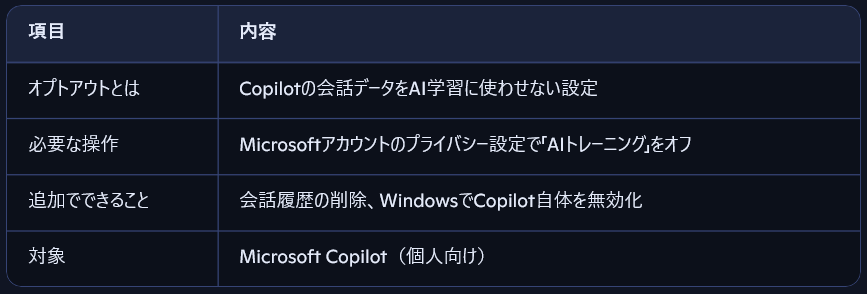
まとめ

open price modal
amzn.to
