プリンタを使っていると、**「黒インクだけ切れてしまった!」**という場面、意外と多いですよね。特に急ぎの印刷のときに限って黒が出ない…。そんなときに役立つのが、カラーインクで黒を再現する設定です。今回はその方法をわかりやすく解説します。
🖨 なぜカラーで黒が作れるの?
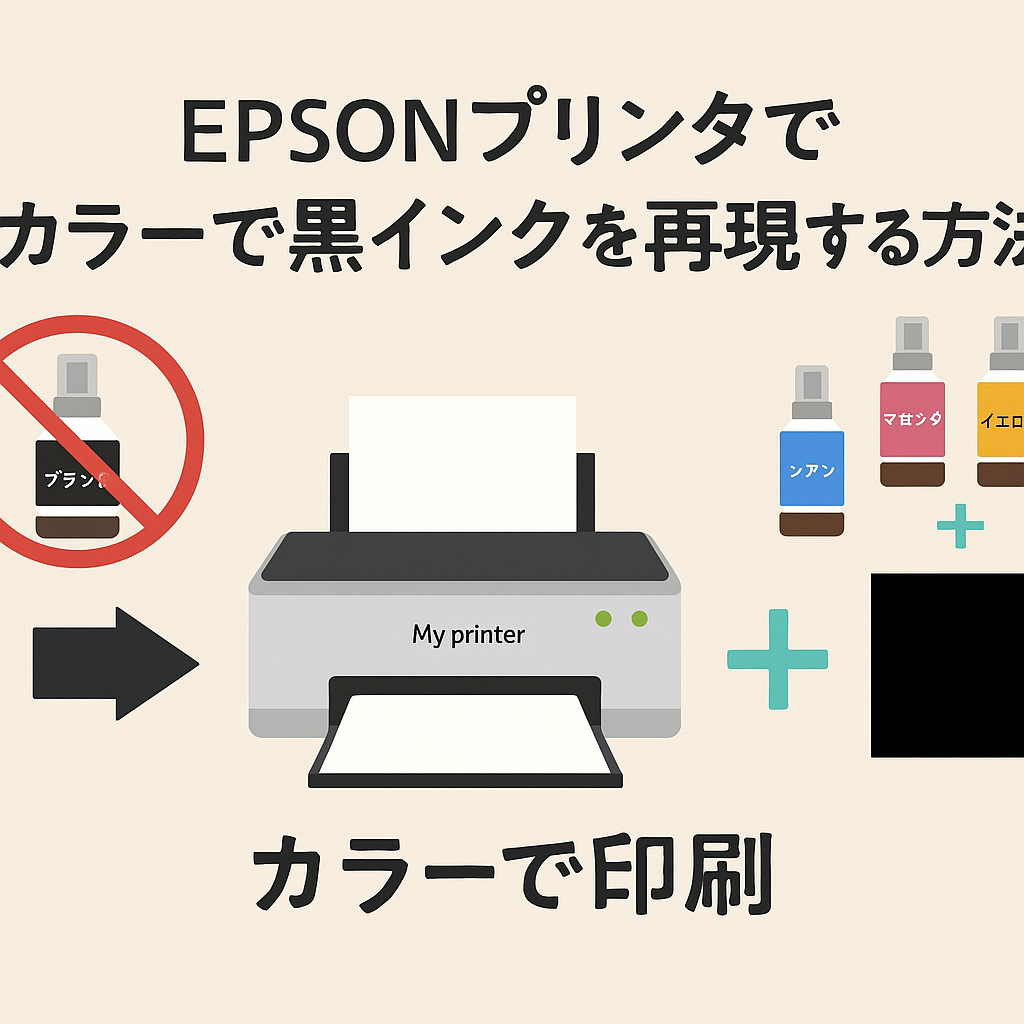
プリンタのカラーインク(シアン・マゼンタ・イエロー)は、組み合わせ次第でほぼ黒に近い色を表現できます。これを利用して、黒インクがなくても「擬似的な黒」を印刷できる仕組みです。
⚙ 設定方法(Windowsの場合)
- スタートメニューから「設定」→「プリンタとスキャナー」を開く
- 使用しているEPSONプリンタを選び、**「印刷設定」**をクリック
- 「ユーティリティ」タブを開き、**「動作設定」**を選択
- 「カラーインクで黒を表現する」にチェックを入れる
- 保存して印刷開始!
印刷時に黒インクが不足していると、確認メッセージが出ることがあります。そこで「カラーインクで印刷」を選べばOKです。
📌 注意点
- 色味の違い
カラーで再現した黒は、純粋な黒インクよりも少し青っぽい/赤っぽい黒になります。写真や濃いベタ塗りでは差が出やすいです。 - インク消費量
黒をカラーで作るため、シアン・マゼンタ・イエローの消費が増えます。応急処置として使うのがおすすめです。 - 機種依存
すべてのEPSONプリンタで対応しているわけではありません。取扱説明書や公式サイトで確認してください。
✅ まとめ
- 黒インクが切れても 「カラーインクで黒を表現する」設定 を使えば印刷可能
- 色味やインク消費に注意しつつ、応急処置として活用するのがベスト
- 長期的には黒インクを補充するのが安心です