メールチェック、毎日してますか?Yahoo!メールを使っている方に朗報です。Microsoft Edgeの「このサイトをアプリとしてインストール」機能を使えば、Yahoo!メールをまるでスマホアプリのようにPCで使えるようになります。今回はその手順とメリットをわかりやすくご紹介します。
🖥 なぜアプリ化するの?
Yahoo!メールをアプリ化すると、以下のようなメリットがあります:
- ブラウザのタブに埋もれず、単独で起動できる
- スタートメニューやタスクバーからすぐにアクセス可能
- 通知が見やすくなる(Edgeの設定次第)
- 作業効率アップ!メールチェックがスムーズに
🛠 インストール手順(Microsoft Edge)
- Yahoo!メールにアクセス
Edgeで Yahoo!メール を開きます。 - 右上の「…」メニューをクリック
Edgeの右上にある「設定など(…)」をクリックします。 - 「アプリ」→「このサイトをアプリとしてインストール」を選択
メニュー内の「アプリ」項目を開き、「このサイトをアプリとしてインストール」をクリック。 - アプリ名を確認して「インストール」
通常は「Yahoo!メール」と表示されます。そのまま「インストール」をクリック。 - 完了!スタートメニューやタスクバーにピン留めも可能
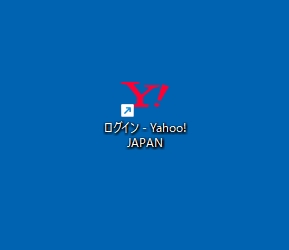
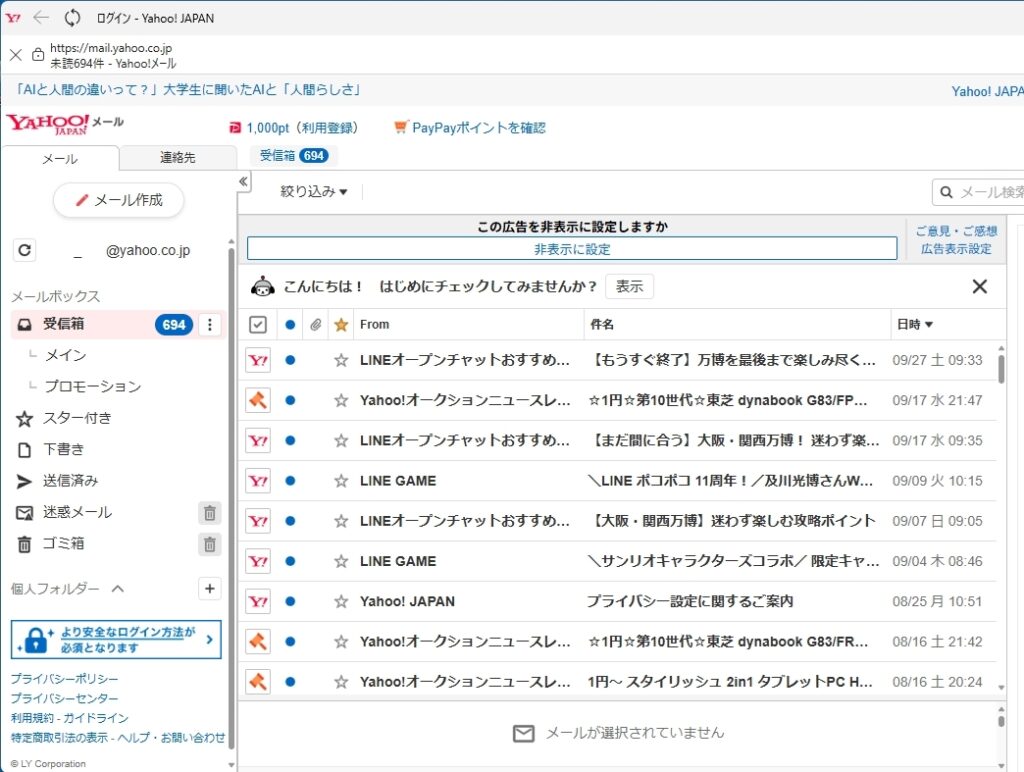
インストール後は、Edgeとは別ウィンドウでYahoo!メールが開きます。右クリックで「タスクバーにピン留め」すればさらに便利!

📌 補足:通知を有効にするには?
Yahoo!メールの通知を受け取りたい場合は、Edgeの設定で通知を許可する必要があります。
- Edgeの「設定」→「Cookieとサイトのアクセス許可」→「通知」へ
- 「許可」に
mail.yahoo.co.jpを追加
✍️ まとめ
Edgeのアプリ化機能は、Webサービスをもっと快適に使うための隠れた便利機能。Yahoo!メールを毎日使う方は、ぜひこの方法でアプリ化してみてください。作業効率がグッと上がりますよ!