「最近ネットが遅い…」「通信量が気になる…」そんなとき、Windows 11でもスマホのようにネットワークの使用量を確認できるって知っていましたか?この記事では、Windows 11でのデータ使用量の確認方法と、注意点をわかりやすく解説します。
✅ どんなときに使える?ネットワーク使用量の確認
- 月末に通信制限がかかる前にチェックしたい
- テザリングやモバイルルーター使用時に通信量を管理したい
- どのアプリが通信を多く使っているか知りたい
- 家族や職場で共有している回線の使用状況を把握したい
🖥 Windows 11での確認手順
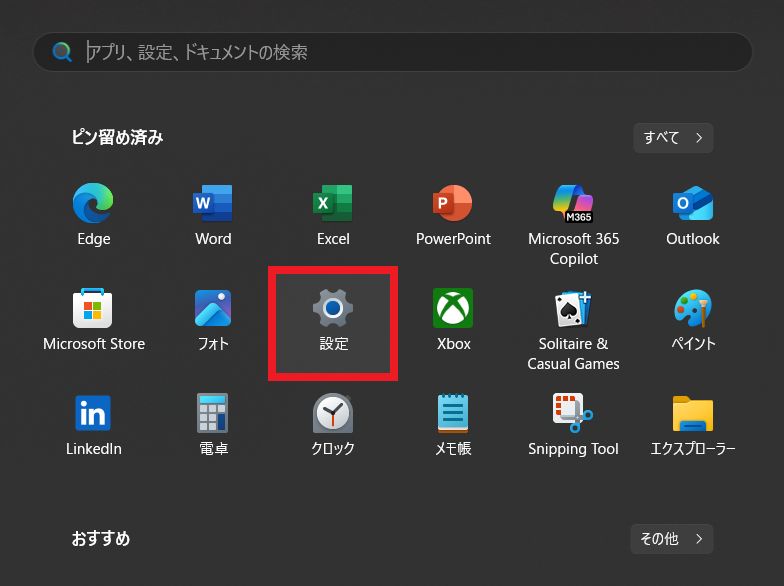
手順①:「設定」を開く
スタートメニュー → 歯車アイコン(または「設定」と検索)
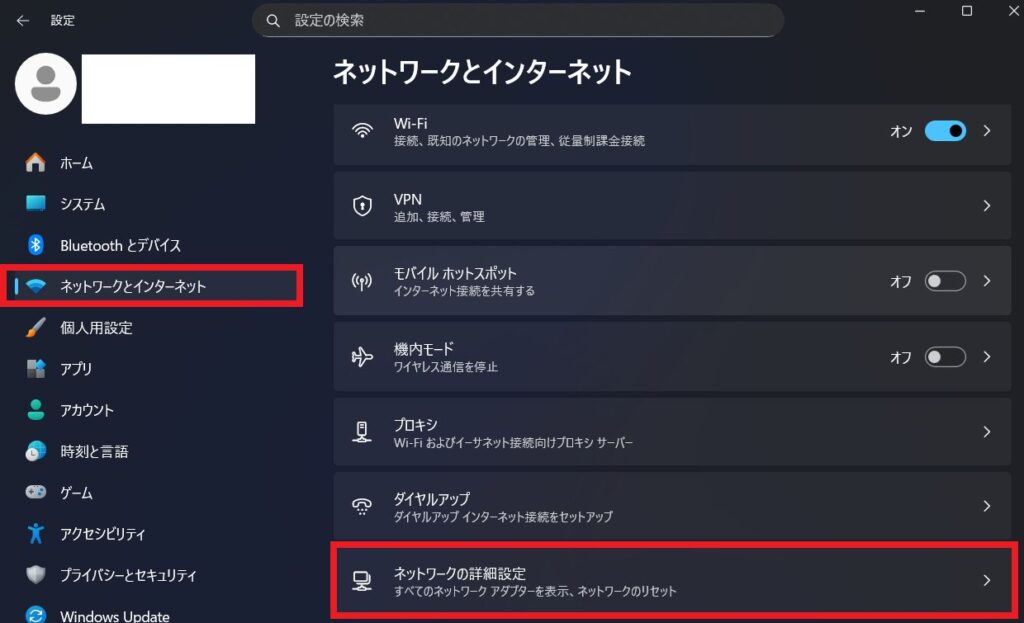
手順②:「ネットワークとインターネット」を選択
左側のメニューから「ネットワークとインターネット」をクリック
右側メニューから「ネットワークの詳細設定」をクリック
手順③:「データ使用状況」をクリック

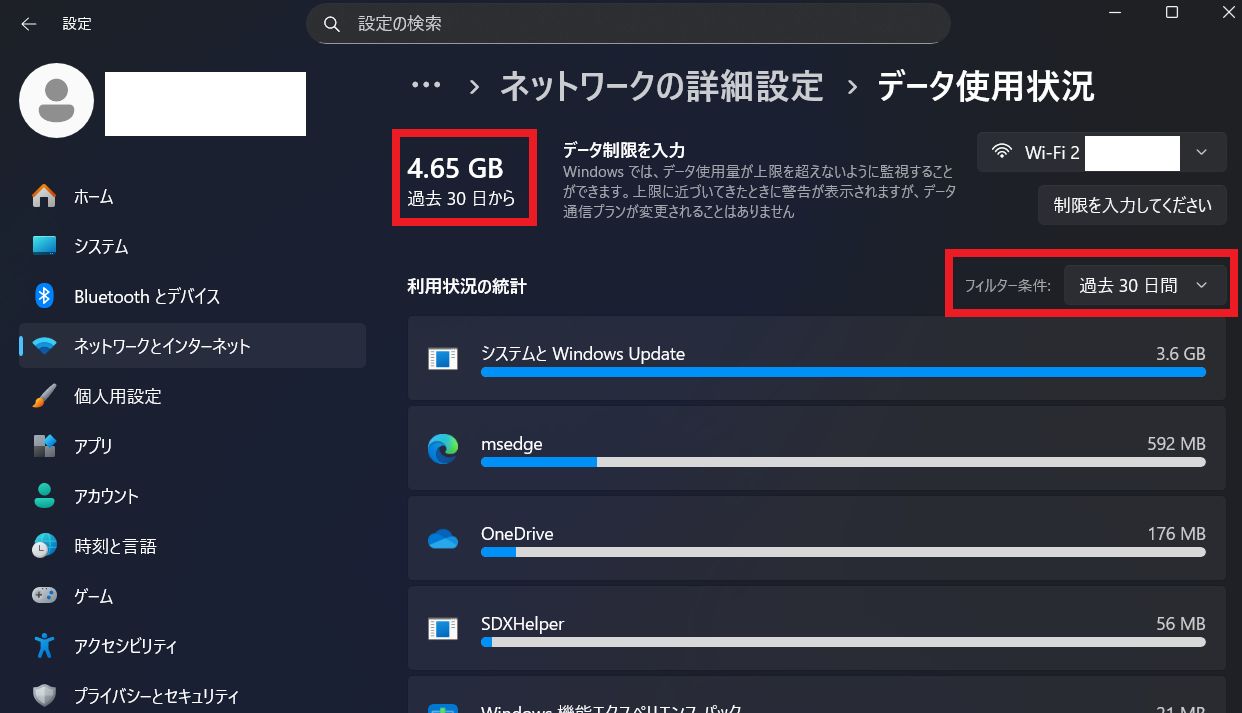
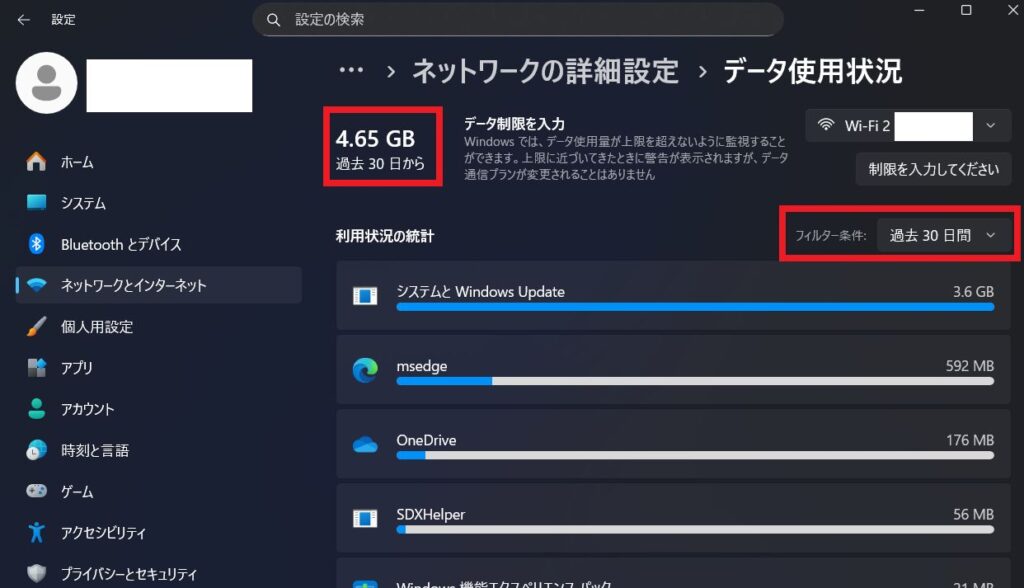
過去30日間の通信量が表示されます。以下の例では30日間で4.65GBデータを使用していると表示されています。右のフィルター条件を使えば、1週間、24時間でどれだけデータを使用したかを見ることができます。アプリごとのデータ利用状況が表示されるので、あまりに多いアプリがあった場合は気を付けましょう。
⚠ 注意点
- VPN使用時は正確な使用量が表示されないことがあります
- 複数ユーザーでPCを使っている場合は合算表示になります
- モバイル通信(SIM内蔵PCなど)は別途確認が必要な場合あり
✍ まとめ
Windows 11では、標準機能だけでネットワーク使用量を簡単に確認できます。通信制限対策やアプリの使いすぎ防止にも役立つので、ぜひ定期的にチェックしてみましょう!