ポップアップが表示されずに困ったことはありませんか?特に、会員登録や支払い画面などでポップアップが必要な場面では、ブロックされると操作が進みません。
この記事では、Microsoft Edgeでポップアップブロックを解除する方法を、画像付きでわかりやすく解説します。
✅ ポップアップとは?
ポップアップとは、Webページ上で自動的に開く小さなウィンドウのこと。広告に使われることもありますが、正規のサイトでも「ログイン画面」や「確認画面」として使われることがあります。
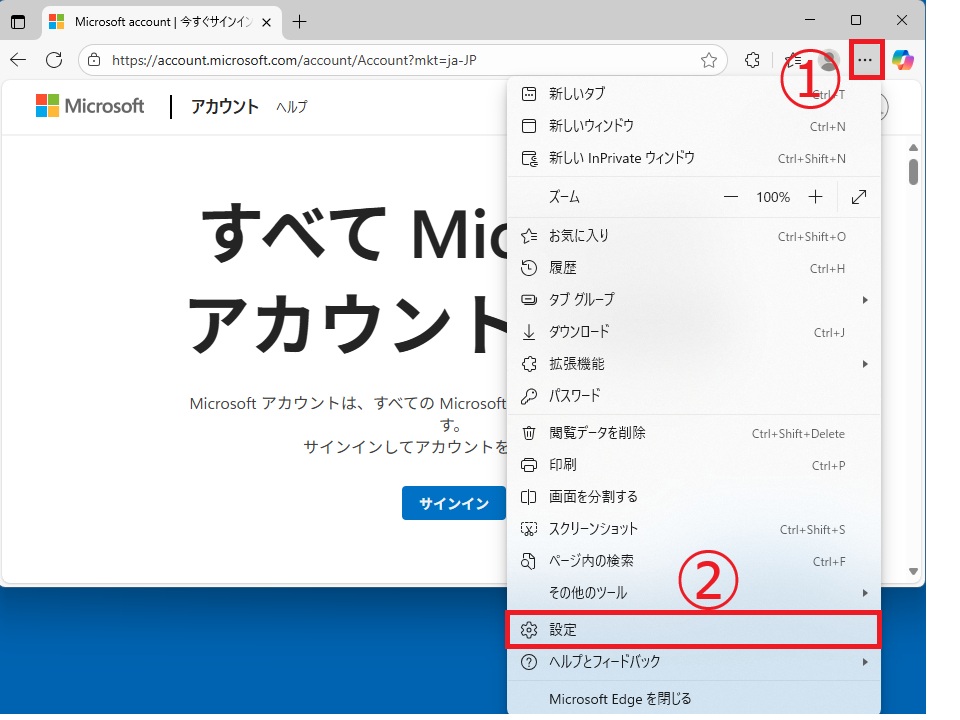
手順①:Edgeの設定を開く
- Edgeを起動
- 画面右上の「…)」をクリック
- メニューから「設定」を選択
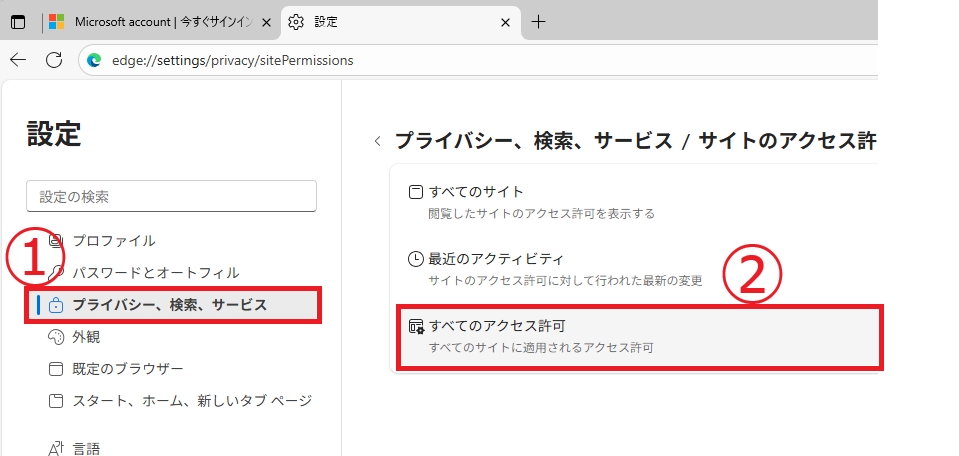
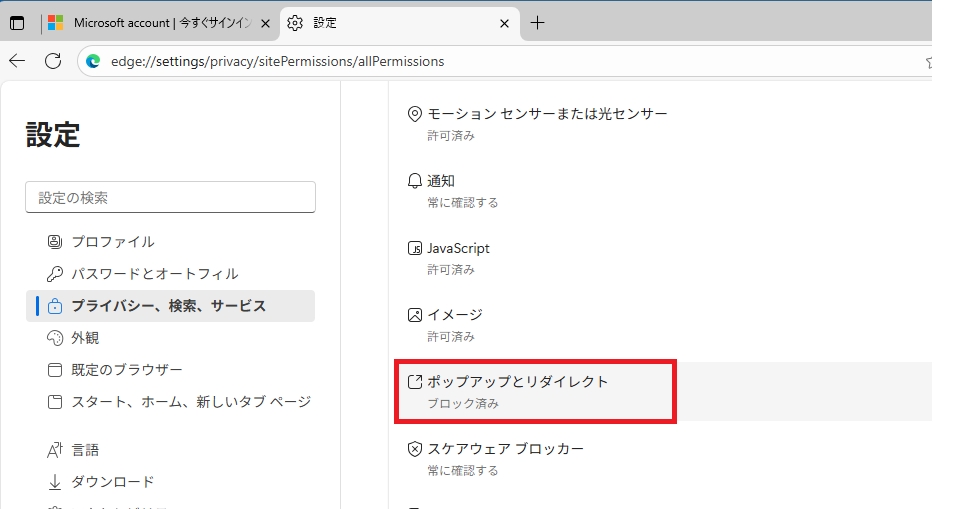
手順②:すべてのアクセス許可を開く
- 左側メニューから「プライバシー、検索、サービス」をクリック
- 右の「すべてのアクセスを許可」をクリック
手順③:ポップアップを許可する
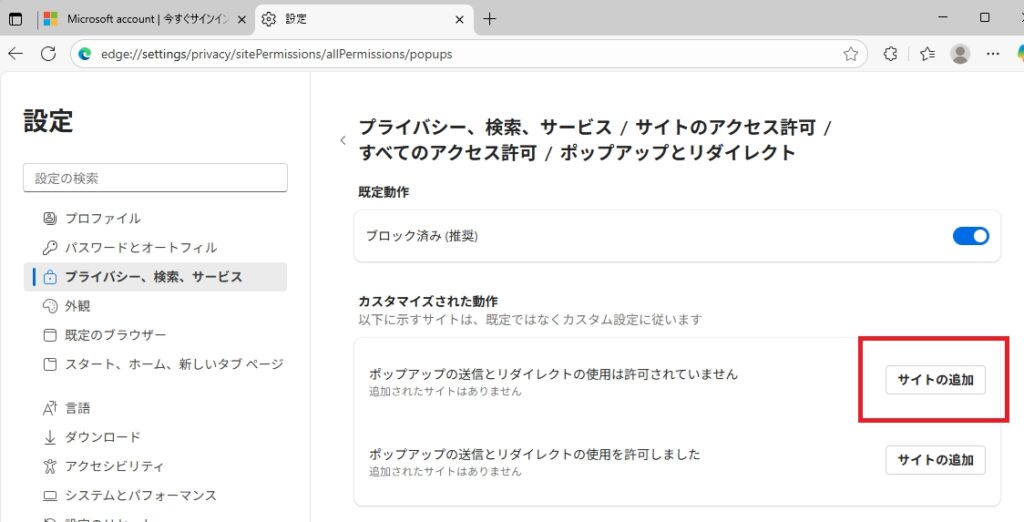
- ポップアップとリダイレクトをクリック
- 「ブロック済み(推奨)」がオンになっている場合は、スイッチをオフにすることで全サイトでポップアップが許可されます。
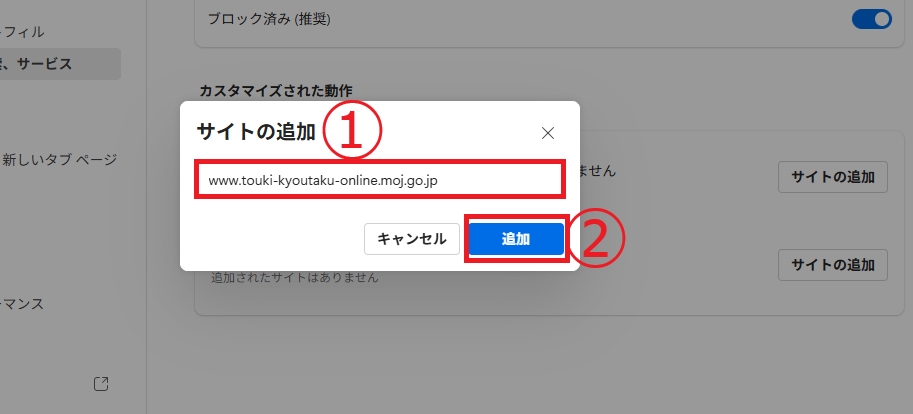
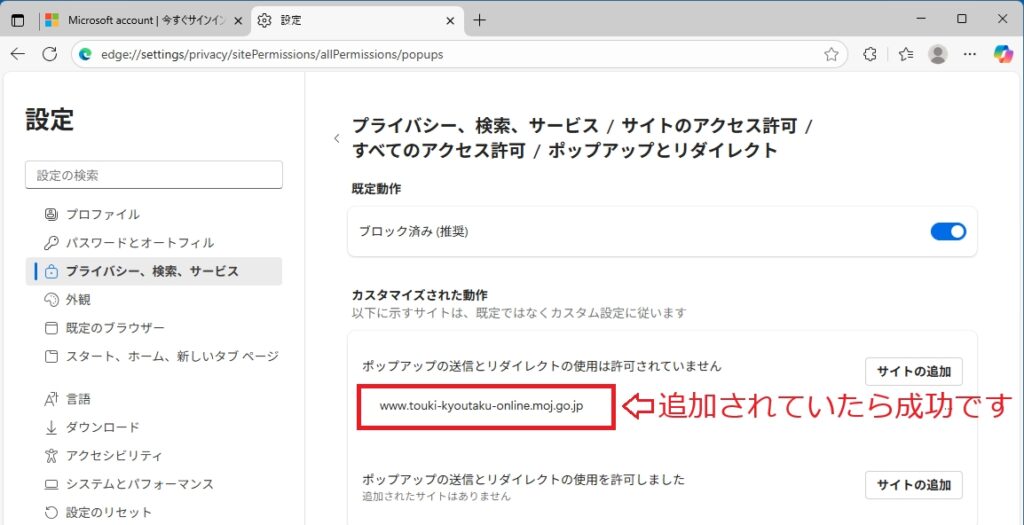
- 特定のサイトだけ許可したい場合は、「サイトの追加」をクリックしURLを追加します。
📝 注意点とおすすめ設定
- すべてのサイトで許可するのは危険:悪質な広告が表示される可能性があるため、信頼できるサイトのみ許可するのがおすすめ。
プチメモ
これは最近買ったおすすめ水筒

Amazon.co.jp: STANLEY(スタンレー) アイスフローフリップストロー2.0 フロスト 真空 タンブラー 0.88L 水筒 保冷 ウォーター ボトル スポーツ アウトドア 保証 (日本正規品) : ホーム&キッチン
Amazon.co.jp: STANLEY(スタンレー) アイスフローフリップストロー2.0 フロスト 真空 タンブラー 0.88L 水筒 保冷 ウォーター ボトル スポーツ アウトドア 保証 (日本正規品) : ホーム&キッチン
amzn.to