Zoomで会議を設定したあと、「招待を送信」→「デフォルトメール」をクリックしたら、なぜかChromeブラウザが立ち上がってしまった…そんな経験はありませんか?本来ならOutlookやThunderbirdなどのメールソフトが起動してほしいところですが、意図せずブラウザが開いてしまうと、招待メールの送信がスムーズにできず困ってしまいます。
今回はこの現象の原因と、簡単な対処法を紹介します。
🔍 原因:Windowsの「既定のメールアプリ」がChromeに設定されている
Zoomの「デフォルトメール」ボタンは、Windowsに設定されている「既定のメールアプリ」を呼び出す仕組みです。ところが、何らかの理由でこの既定アプリがChromeに設定されていると、ZoomはChromeを起動してしまいます。

Chromeには「mailtoリンクをGmailで開く」機能があるため、既定のメールアプリとして認識されることがあります。
🛠 対処法:既定のメールアプリを正しく設定し直す
以下の手順で、Windowsの既定メールアプリをOutlookやThunderbirdなどに変更しましょう。
✅ 手順(Windows 11の場合):
- スタートメニュー → 設定(⚙)を開く
- 「アプリ」→「既定のアプリ」を選択
- 表示された選択肢から、OutlookやThunderbirdなど、使用したいメールソフトを選択。今回はOutlookにしています。
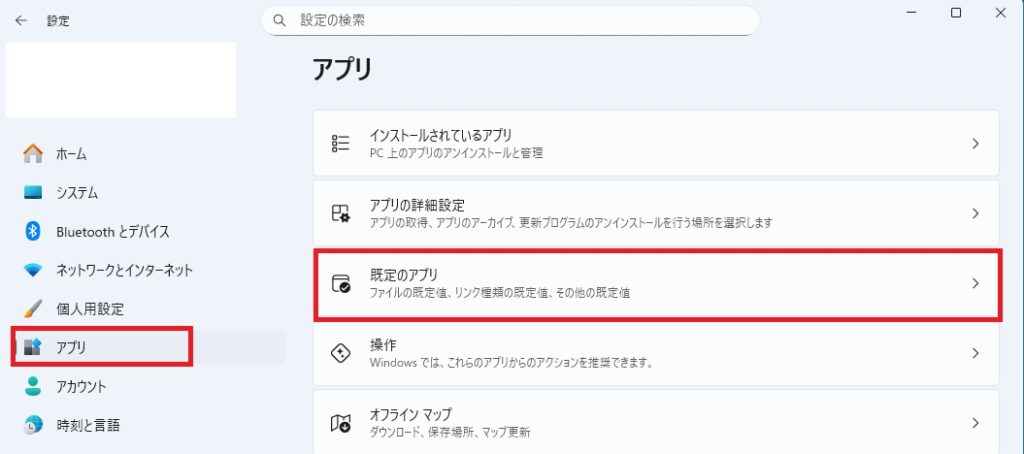
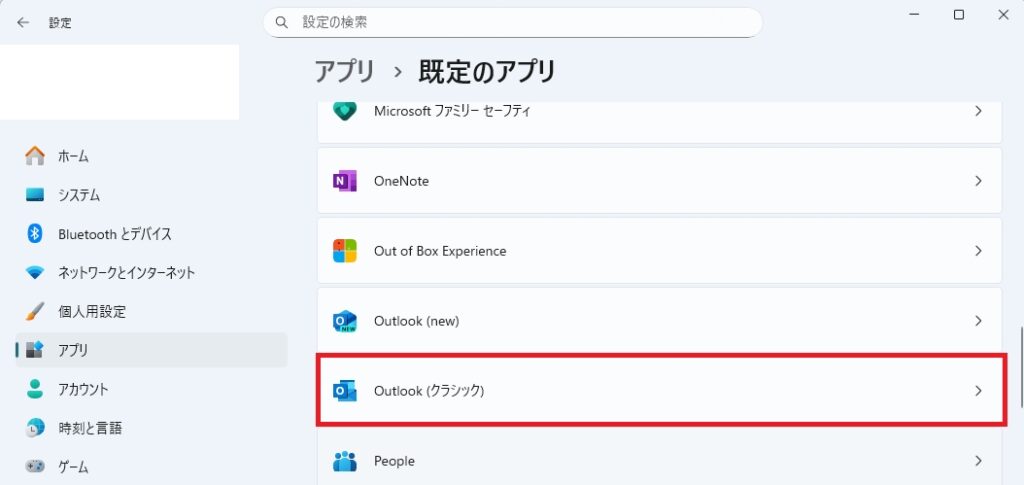
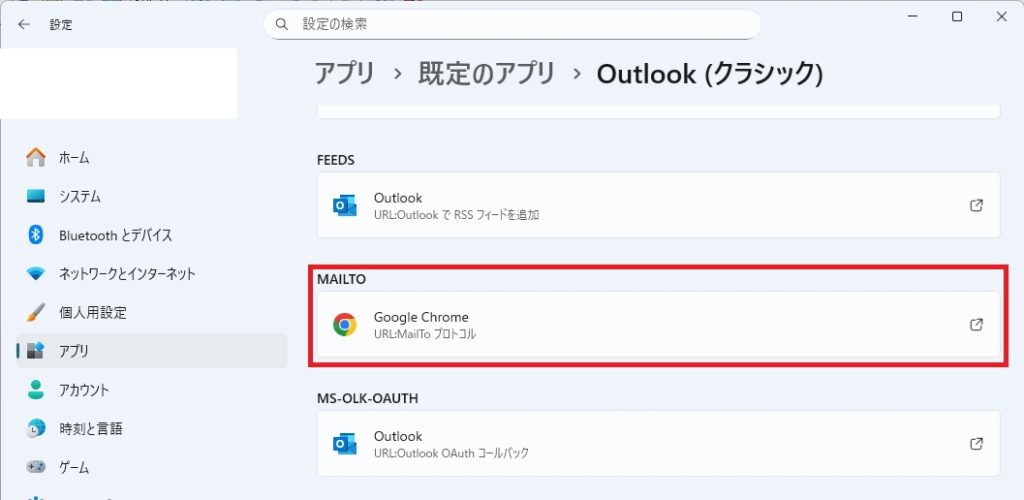
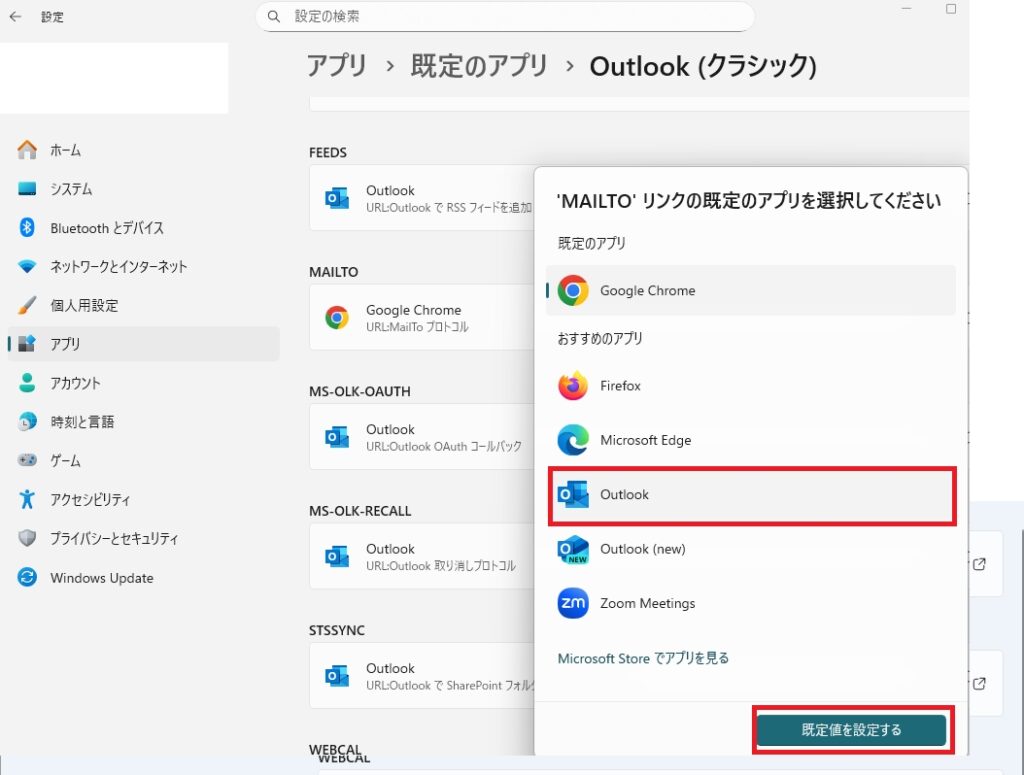
これでZoomの「デフォルトメール」ボタンをクリックした際に、正しいメールソフトが起動するようになります。
💡補足:Chromeのmailto設定も確認しておこう
Chromeがmailtoリンクを処理するようになっている場合、以下の設定で解除できます。
- Chromeを開く
- アドレスバーに
chrome://settings/handlersと入力してEnter - 「サイトがプロトコルを処理できるようにする」がオンになっている場合はオフにする
- Gmailなどが「mailto」を処理する設定になっていたら削除する
✍ まとめ
Zoomで招待メールを送る際にChromeが起動してしまうのは、Windowsの既定メールアプリ設定が原因です。設定を見直すことで、スムーズにメールソフトを立ち上げて招待を送信できるようになります。
このような小さなトラブルも、原因と対処法を知っておけばすぐに解決できます。ぜひ参考にしてみてください!