Microsoft Officeが突然起動しなくなった…そんな経験はありませんか?WordやExcelを使いたいのに、クリックしても反応なし。仕事や作業が止まってしまって焦る場面ですよね。
この記事では、Officeが起動しないときに試すべき「クイック修復」の方法を、初心者にもわかりやすく解説します。
✅ まず確認すべきこと
Officeが起動しない原因はさまざまですが、以下のようなケースが多いです:
- Windowsアップデート後に不具合が出た
- Officeのファイルが破損している
- 他のソフトと競合している
- アドインが原因で起動できない
これらの問題は「クイック修復」で解決できる可能性があります。
🛠 クイック修復の手順(Windows 11 / 10)
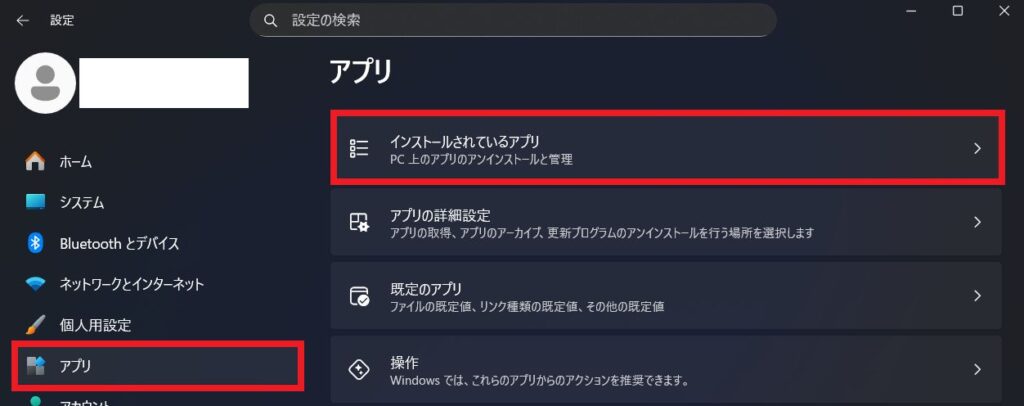
- 「設定」を開く
スタートメニュー → 設定(歯車アイコン)をクリック。 - 「アプリ」→「インストール済みアプリ」を選択
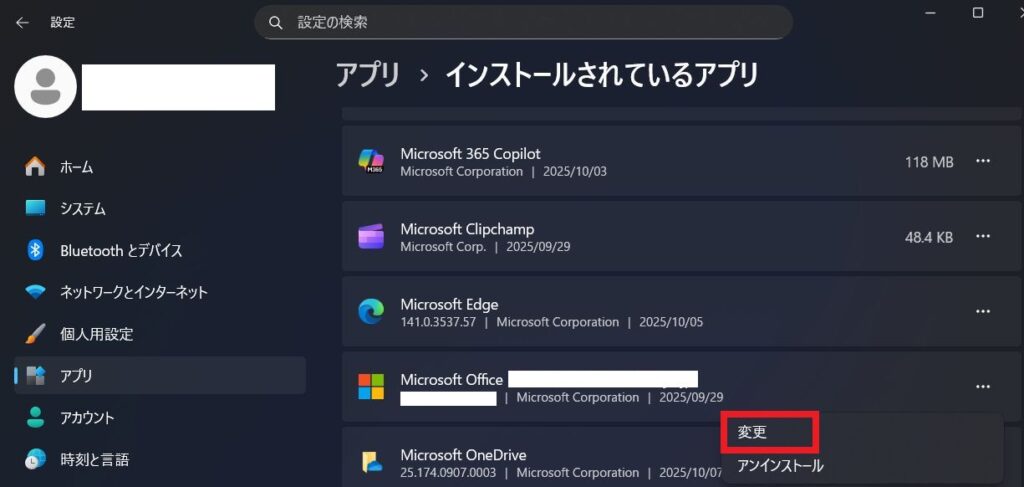
一覧から「Microsoft Office」を探します。 - Officeを選択し、「変更」をクリック
「変更」ボタンが表示されない場合は、右クリックして「変更」を選びます。 - 「クイック修復」を選択して「修復」をクリック
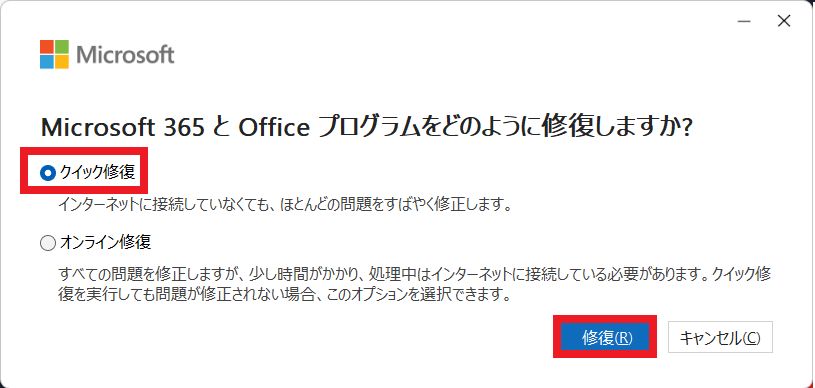
「オンライン修復」と「クイック修復」の選択肢が出ますが、まずは「クイック修復」を試しましょう。
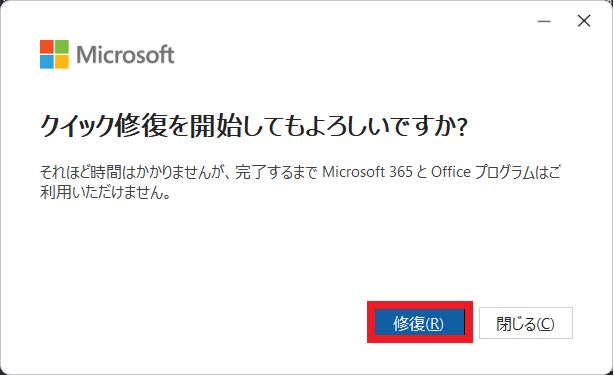
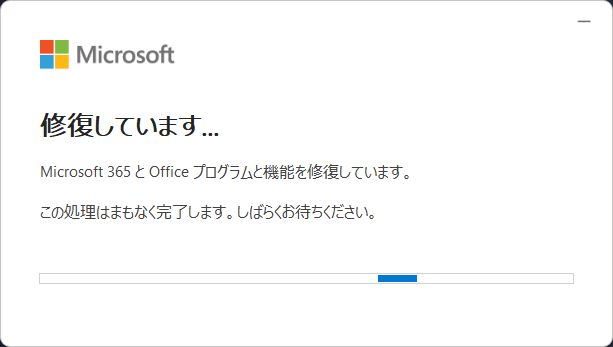
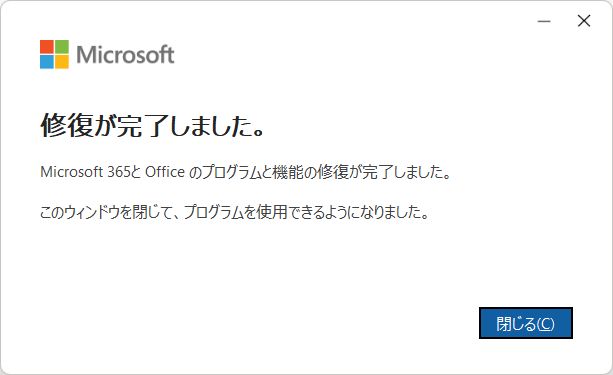
※インターネット接続不要、数分で完了します。 - 修復が完了したらOfficeを再起動
WordやExcelが正常に起動するか確認してください。

🔁 それでも直らない場合は?
「クイック修復」で改善しない場合は、次のステップとして「オンライン修復」を試してみましょう。こちらはOfficeを再インストールするような処理になるため、時間はかかりますが効果は高めです。
💡 補足:アドインが原因の可能性も
Officeが起動途中で止まる場合、アドインが原因のこともあります。以下の方法でアドインを無効化できます:
- 「Ctrl」キーを押しながらWordやExcelを起動(セーフモード)
- 起動できたら「ファイル」→「オプション」→「アドイン」へ
- 「COMアドイン」を管理から選び、「設定」ボタンをクリック
- 不要なアドインのチェックを外して「OK」
📝 まとめ
🔗 関連リンク